4.3 宝塔面板安装教程
转载声明:本文转载自 ymmi.cn - 木雷短网址安装教程,已获得原作者授权。为便于阅读在排版上略作调整,内容以原文为准。
本文介绍如何使用 宝塔面板 一键部署木雷短网址(dwz)服务。整个流程分为环境准备、一键安装、引导安装、登录四个阶段。
一、环境准备
木雷短网址生产模式需要 MySQL 与 Redis,请先在宝塔面板中准备好这两项服务。
1. 数据库安装与配置
1.1 安装 MySQL 数据库
在宝塔面板的「软件商店」中搜索并安装 MySQL(推荐 5.7 或 8.0)。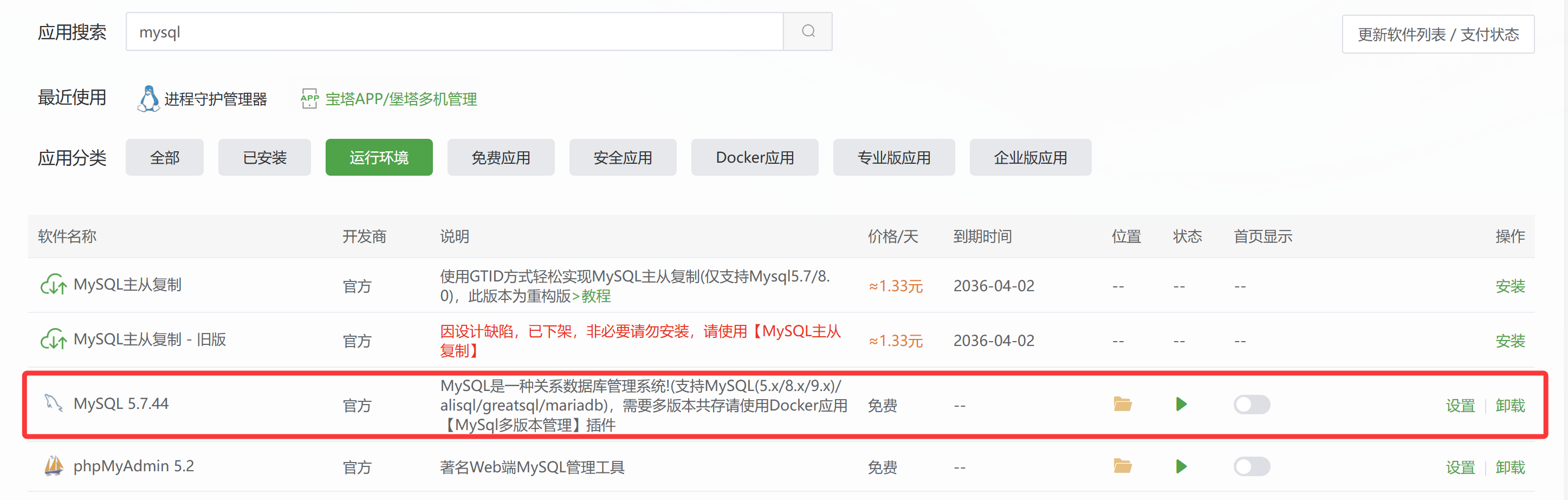
1.2 创建数据库
进入宝塔「数据库」菜单,新建一个数据库实例(例如命名为 dwz),并记录数据库名、用户名、密码,稍后引导安装时会用到。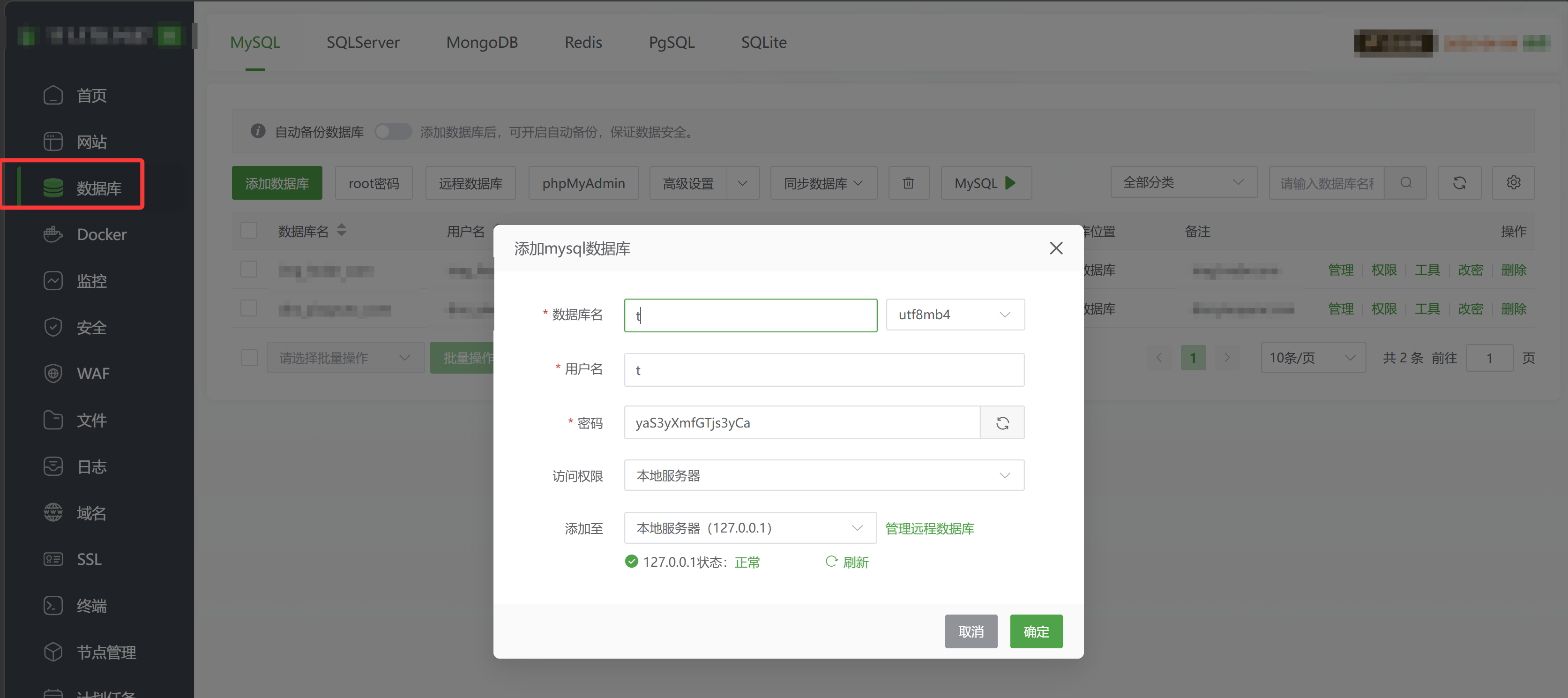
1.3 设置数据库权限
为数据库用户配置访问权限时,请遵循最小权限原则,只授予所需数据库的读写权限,不要开放给「所有人(%)」。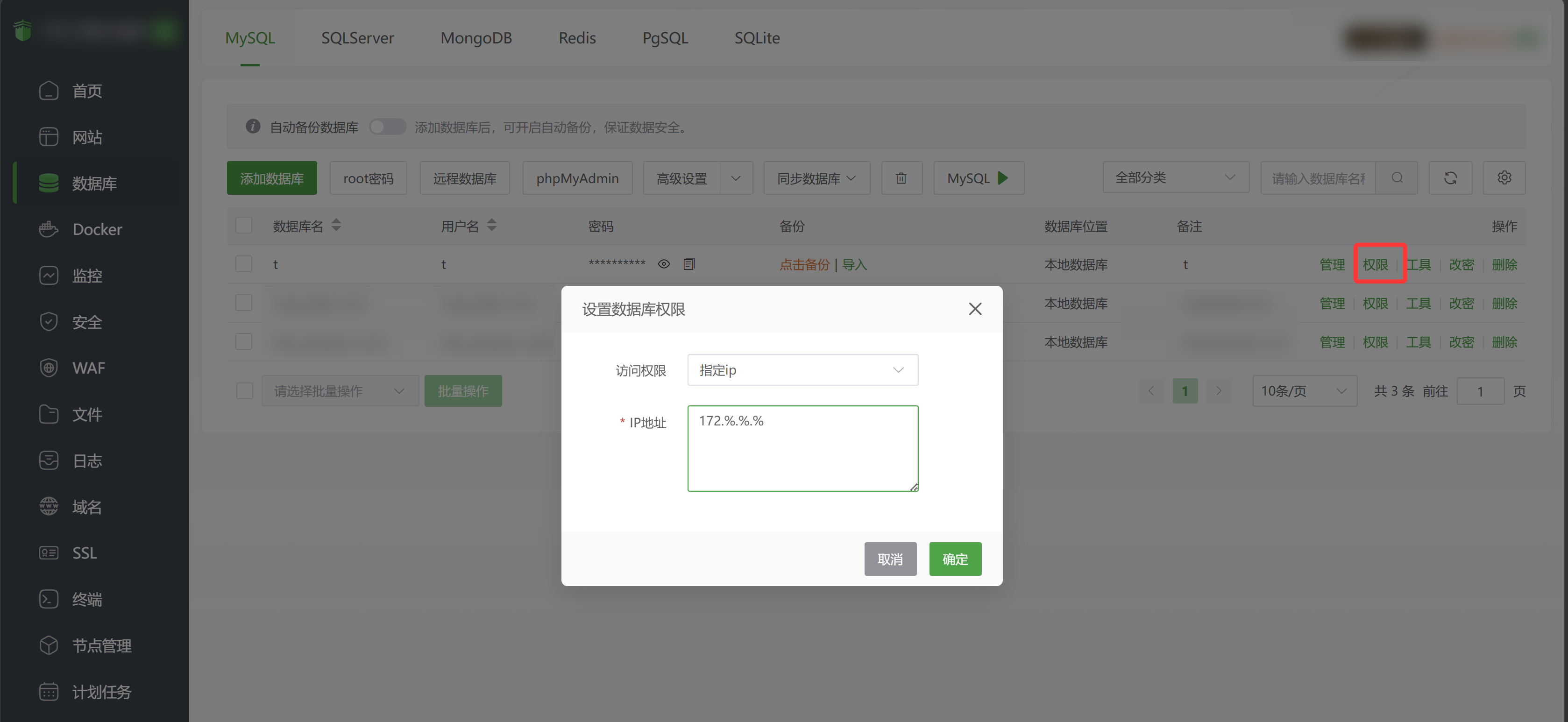
⚠️ 安全警告:请勿开启 MySQL 外网访问权限。未限制访问 IP 的情况下,极大概率导致服务器被入侵。
2. Redis 安装与配置
2.1 Redis 安装
在宝塔「软件商店」中安装 Redis。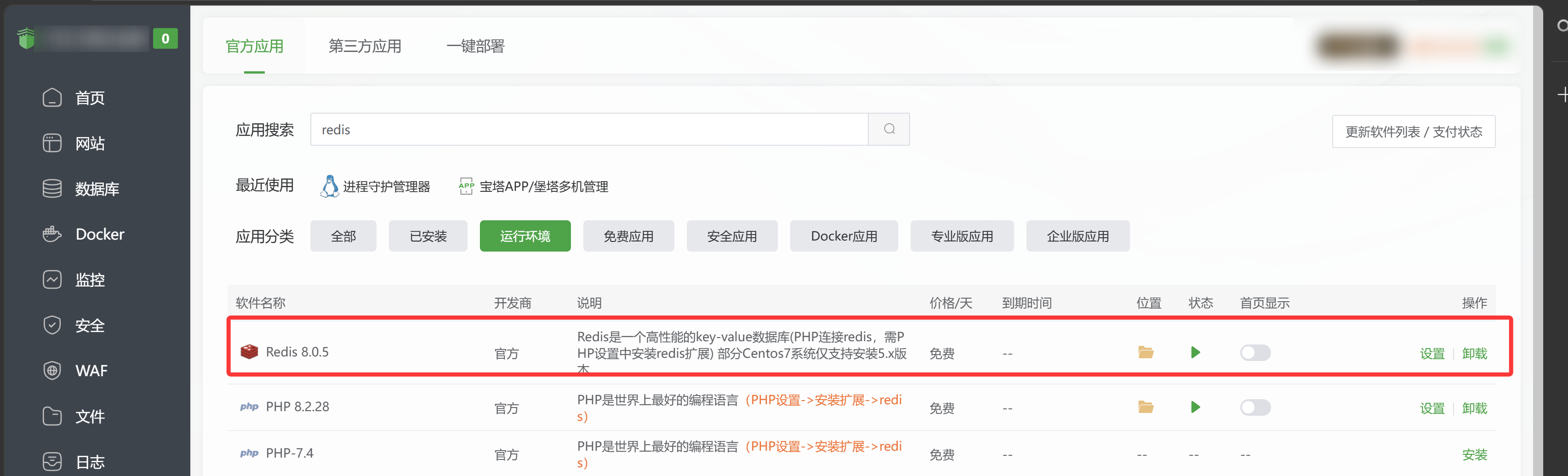
2.2 Redis 配置
编辑 Redis 配置文件:
bind参数设为0.0.0.0并暴露到公网。requirepass参数:必须设置一个强密码,开启密码认证。- 请在防火墙开
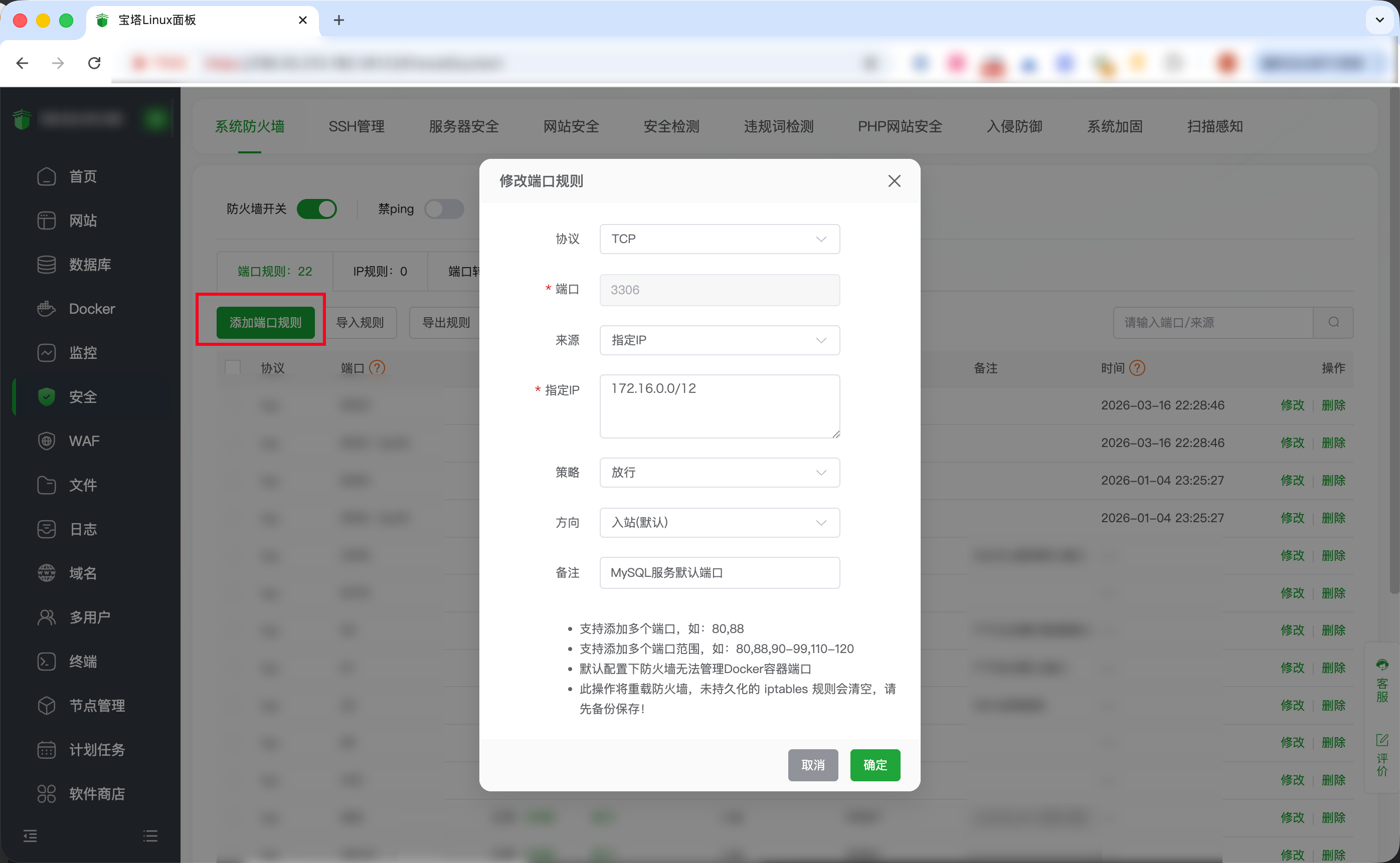
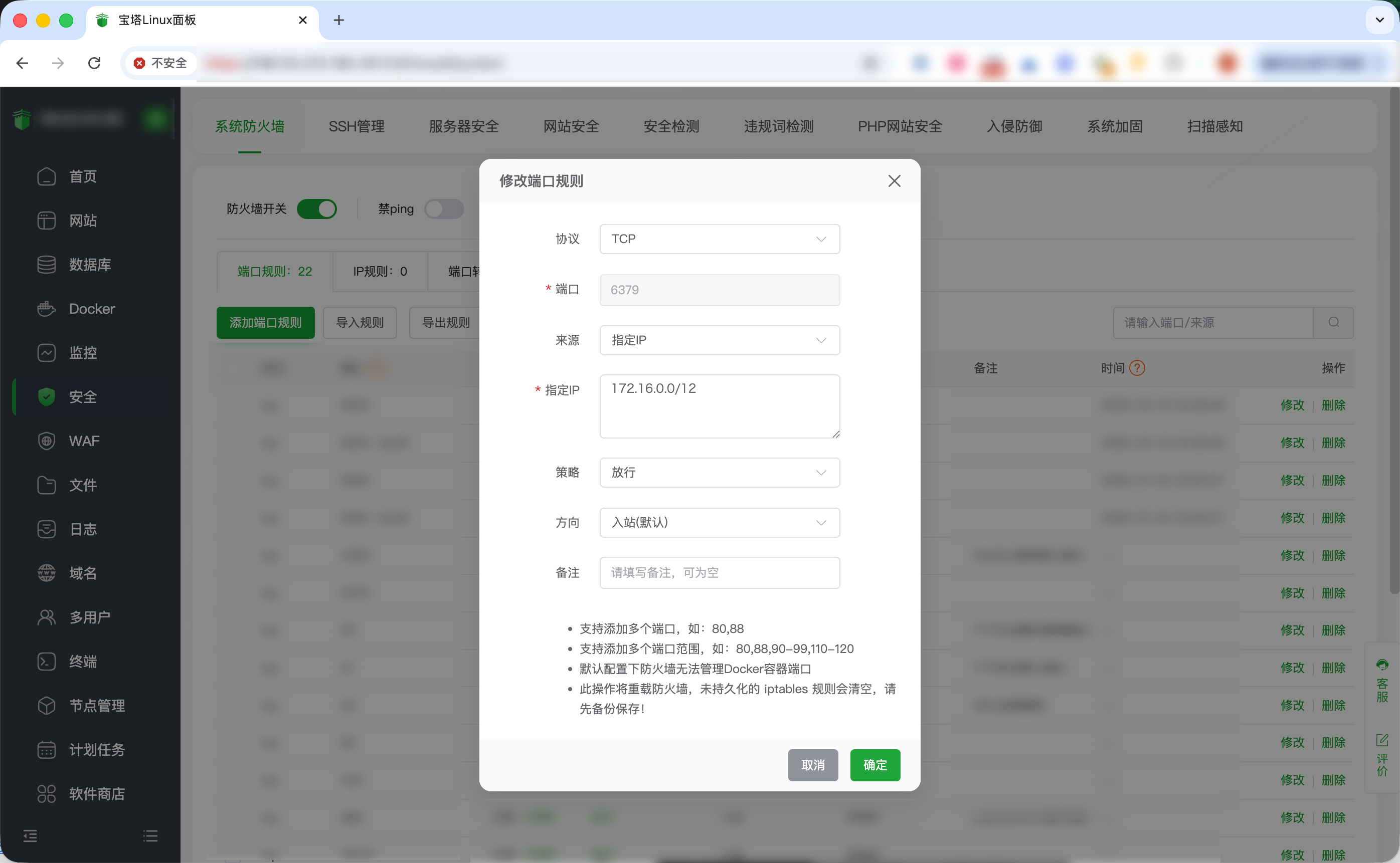
172.16.0.0/12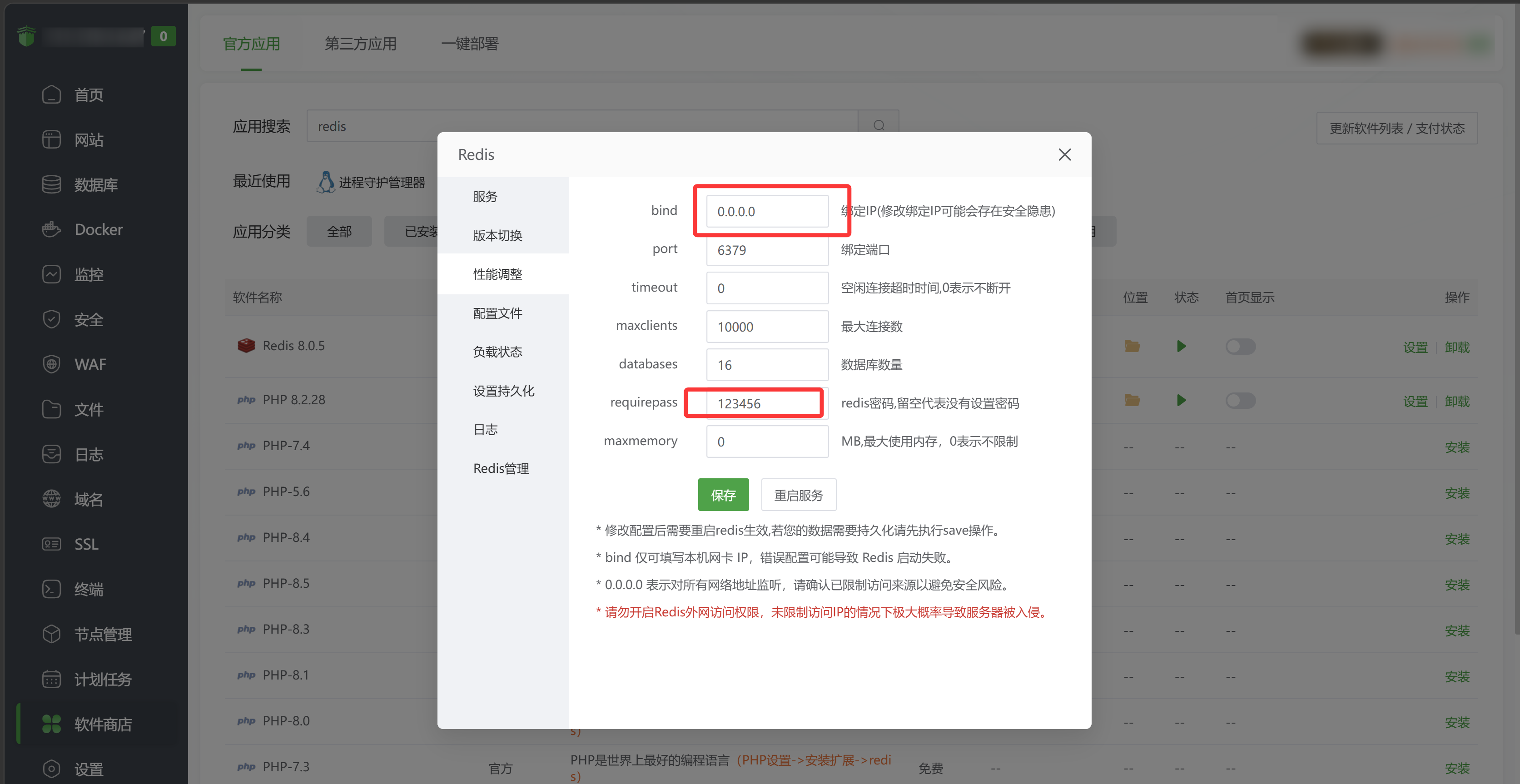
⚠️ 安全警告:请勿开启 Redis 外网访问权限。未限制访问 IP 的情况下,极大概率导致服务器被入侵。
3. 设置防火墙
- 放开 3306 端口
- 放开 6379 端口
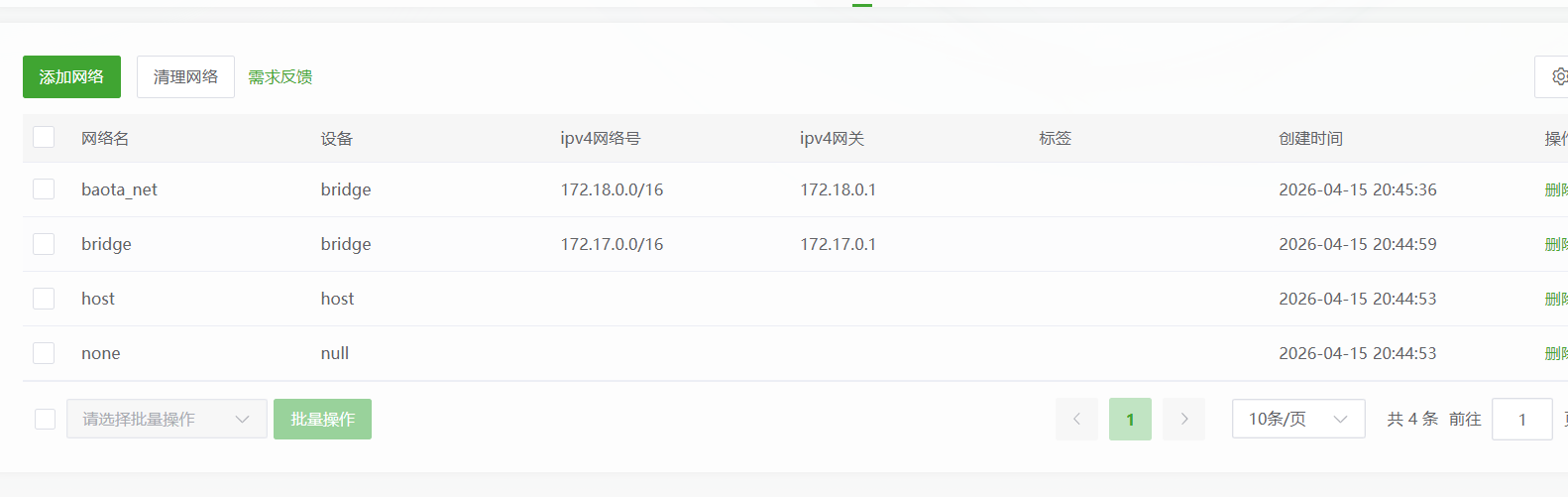
获取安装IP地址
- 打开 【Docker】-> 【网络】-> 【查看】->【baota_net】
这里看到的是172.18.0.1
这里获取到的IP地址在下面填写数据库IP和Redis IP的时候使用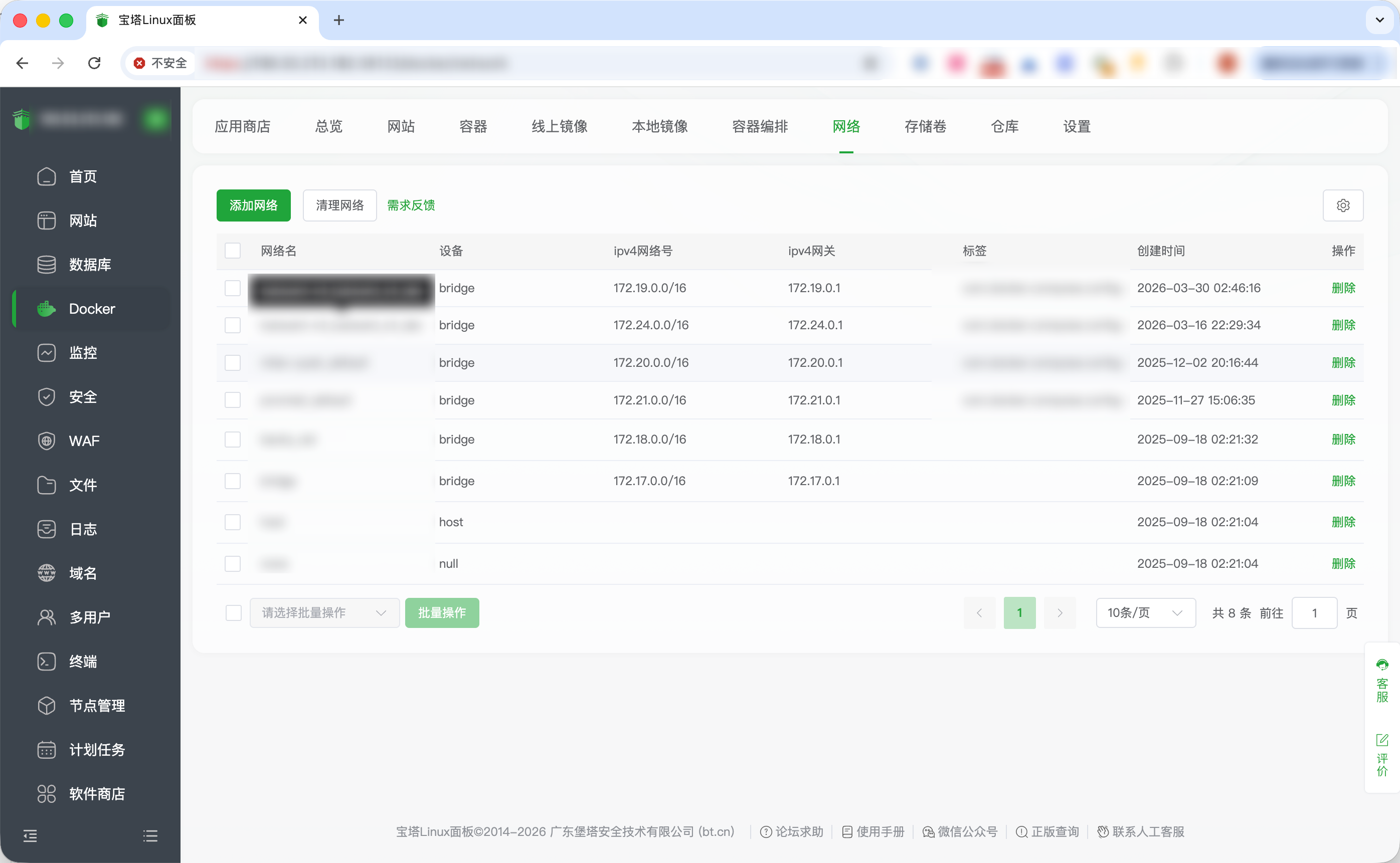
二、开始安装
通过宝塔面板的 Docker 应用商店一键安装:
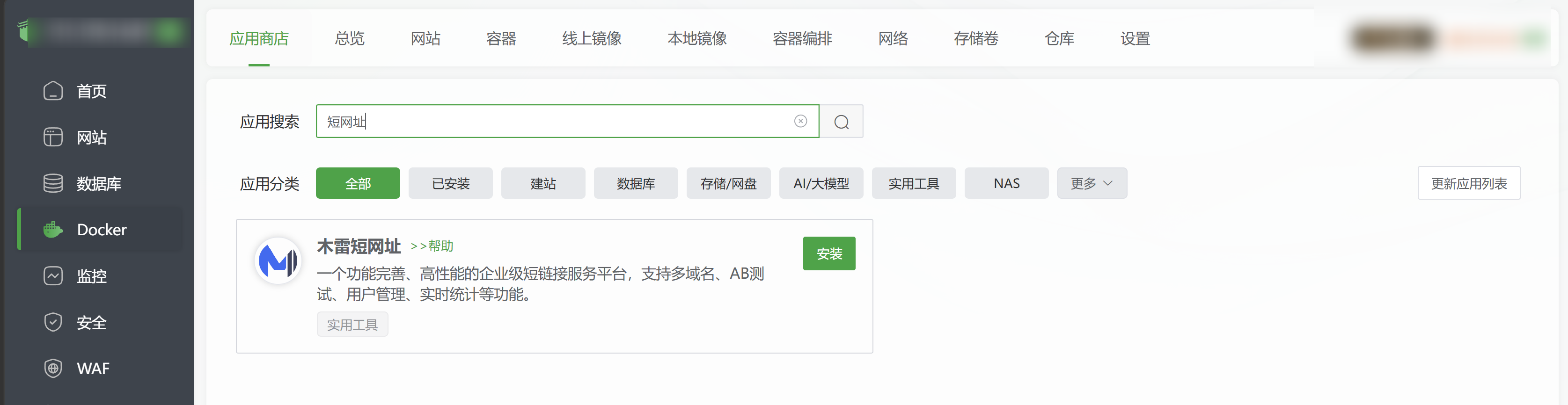
- 在宝塔面板左侧菜单点击 【Docker】 → 【应用商店】。
- 在搜索框中输入 「短网址」。
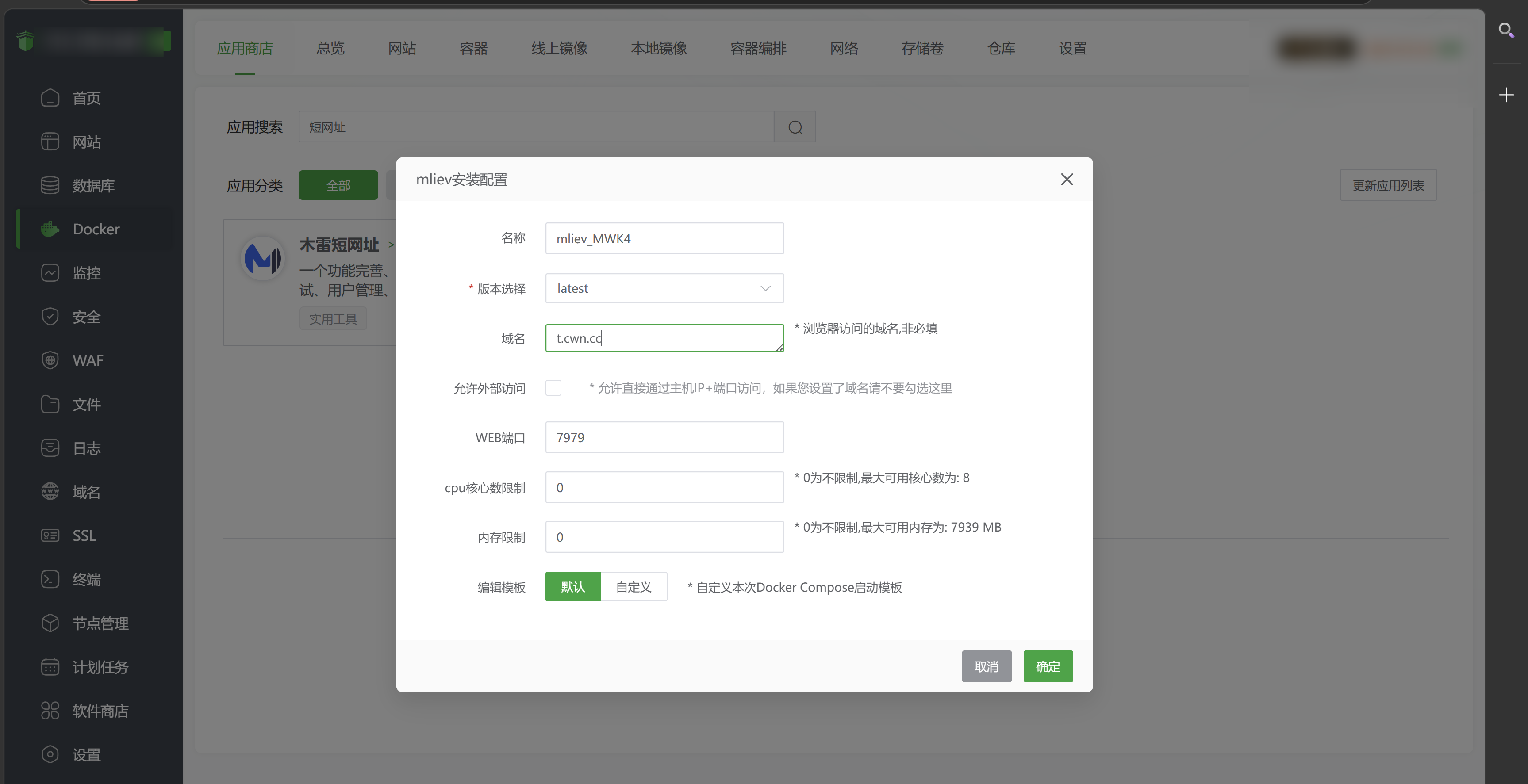
- 找到 【木雷短网址】 后点击 【安装】。
- 在弹出的配置窗口中按提示填写并添加要绑定的域名,宝塔会自动为该域名配置反向代理。
- 安装启动过程中,初始化期间访问网站可能出现 502 提示,这是容器尚未启动完成的正常现象,耐心等待数分钟后刷新即可。
三、引导安装
容器启动完成后,首次访问绑定的域名会进入安装向导。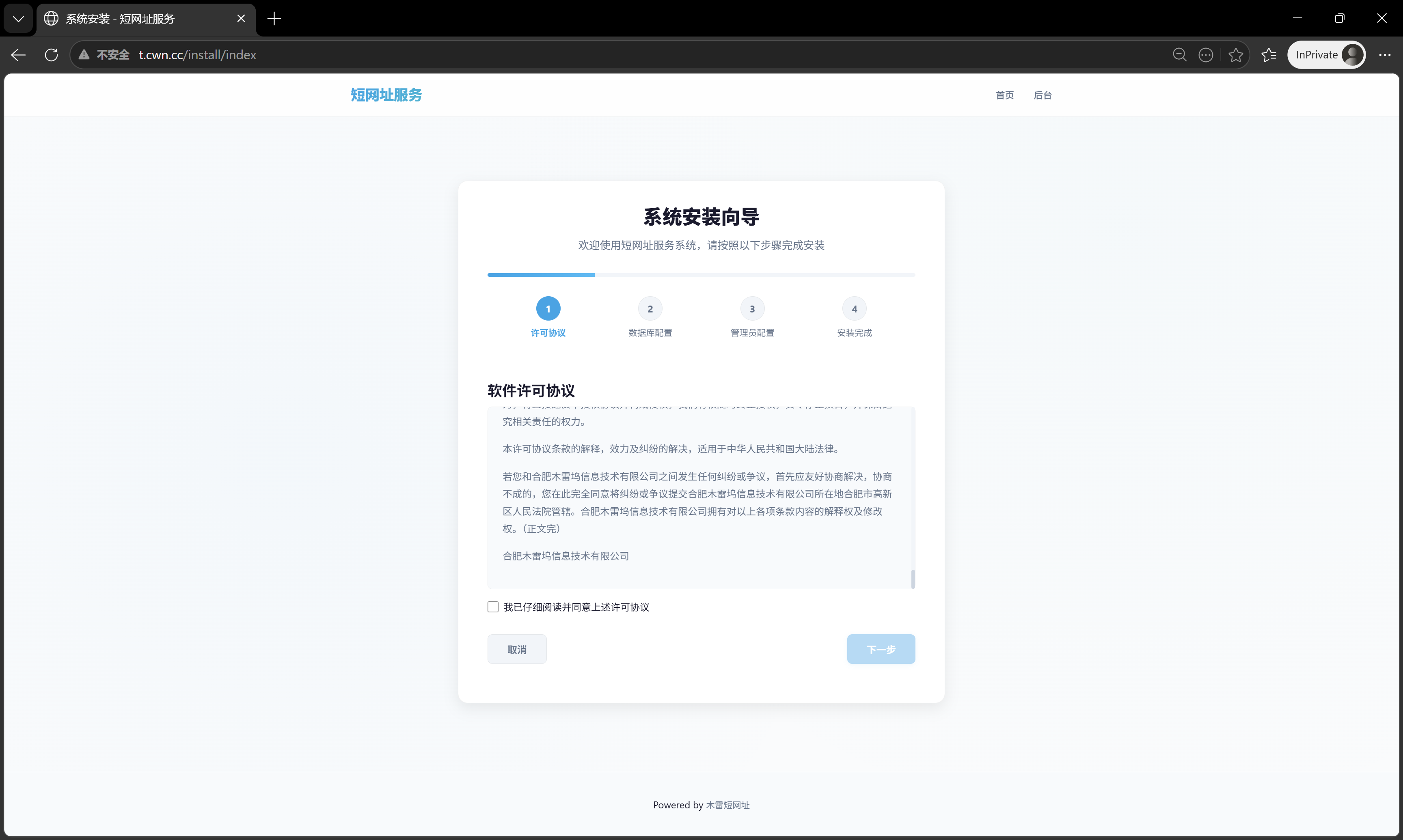
第一步:配置数据库信息
填写第一步创建的 MySQL 数据库连接信息(地址、端口、数据库名、用户名、密码)以及 Redis 的地址与密码。
点击 【测试连接】 验证连接是否正常。
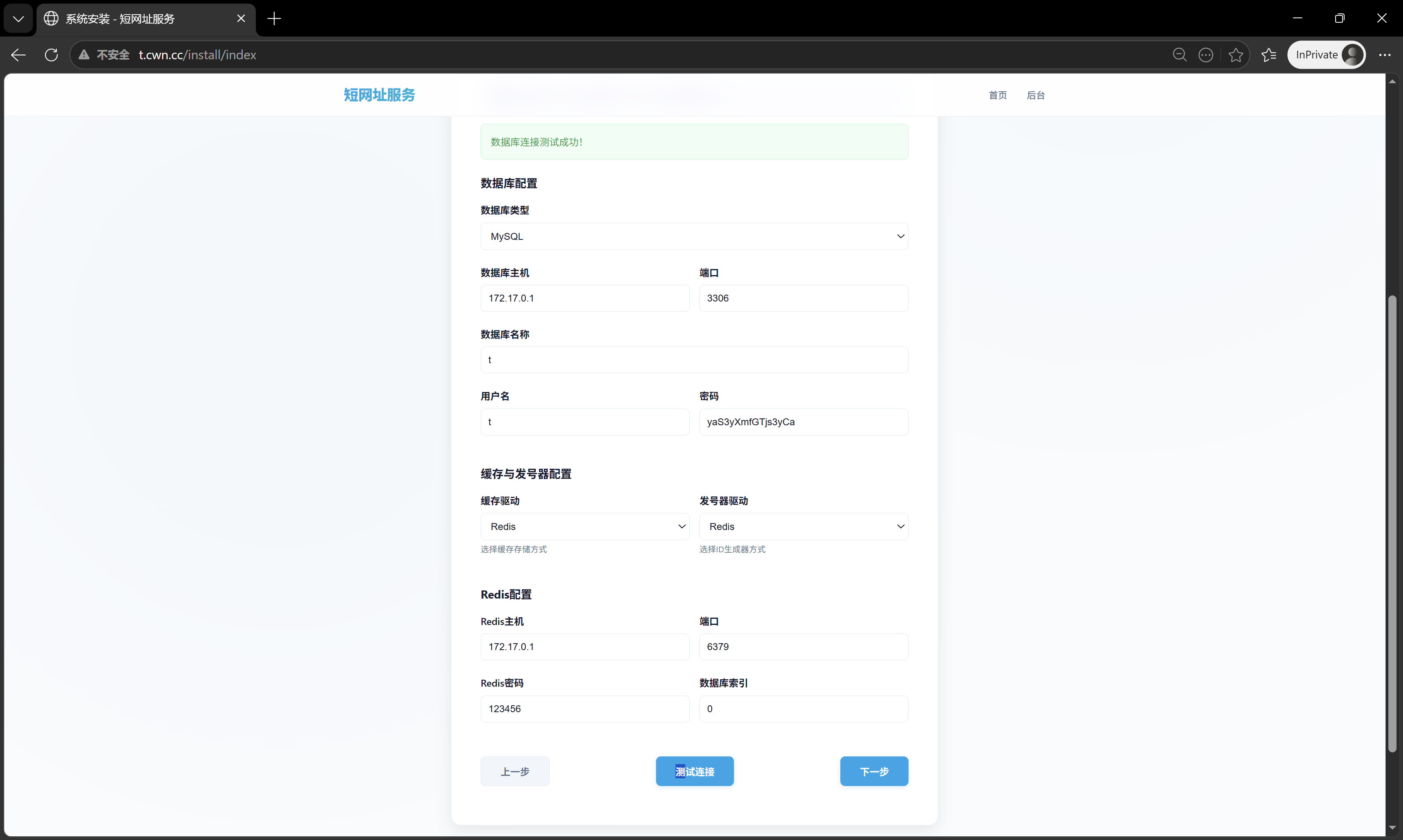
连接成功后,【下一步】 按钮会高亮,点击进入下一步。
第二步:设置管理员账户
- 输入初始化管理员的账号和密码,请使用强密码。
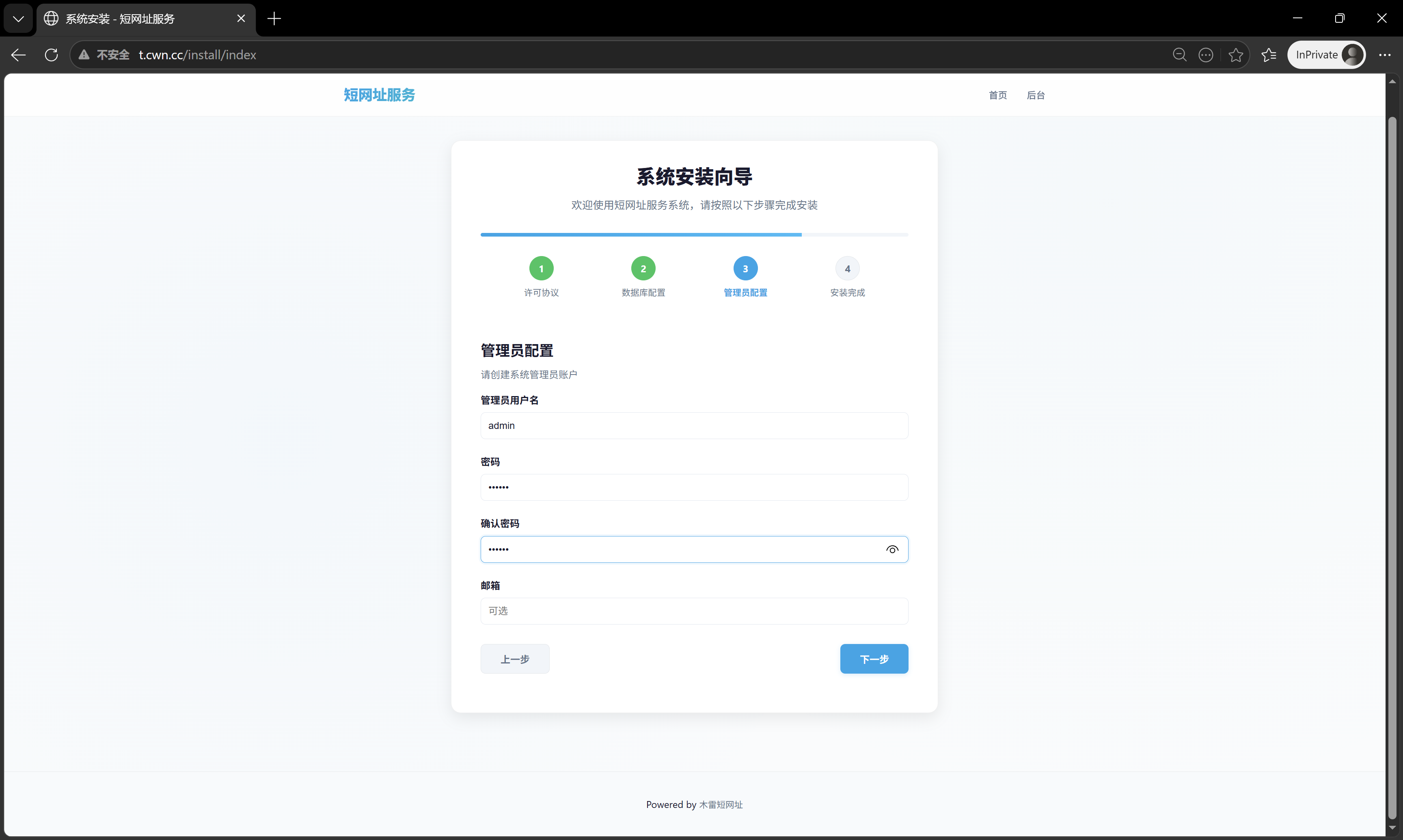
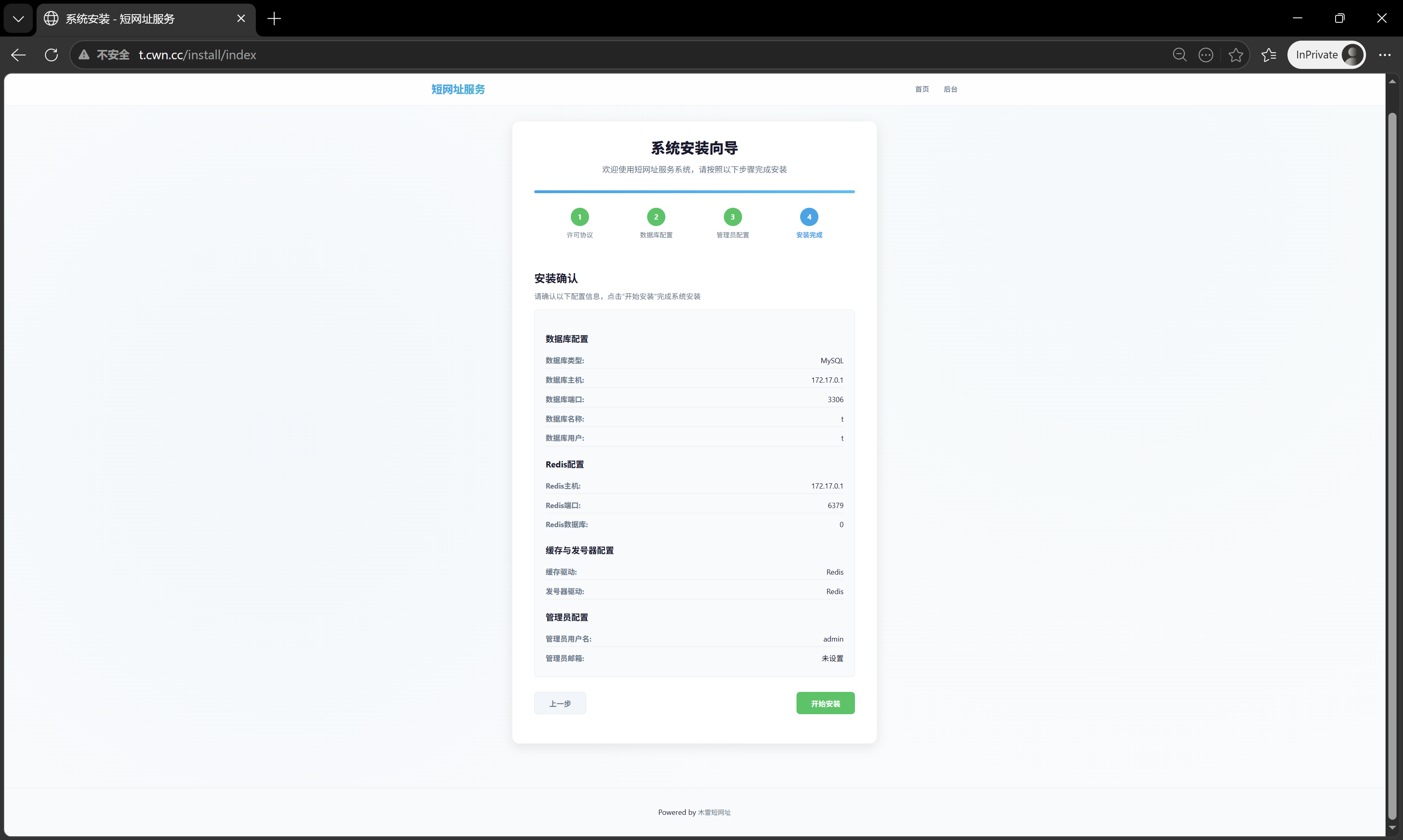
第三步:等待安装完成
- 向导会执行数据库迁移与初始化,等待进度完成即可。
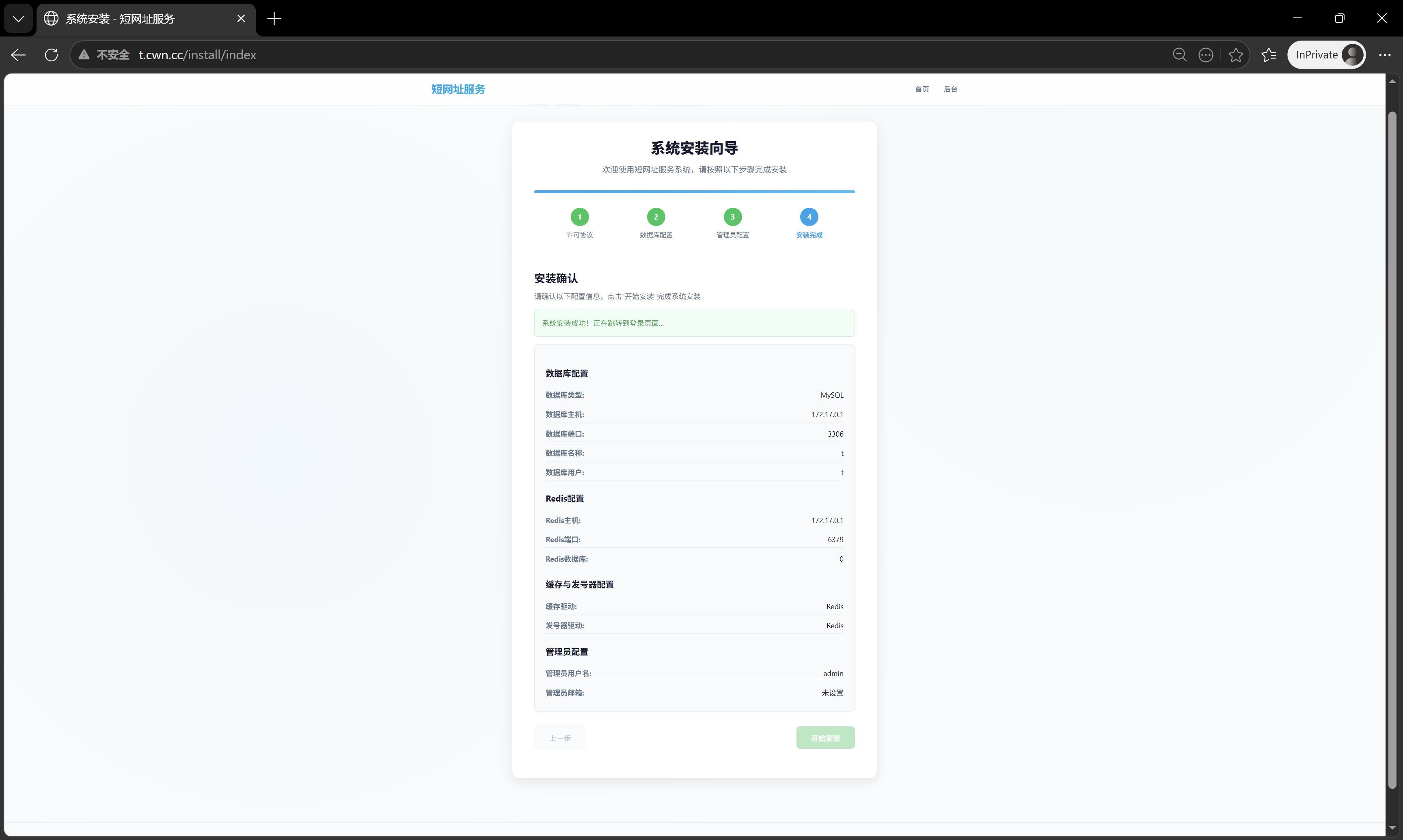
四、登录
安装完成后,访问绑定的域名即可进入登录页。
重要提示:如果您跳过了安装向导,系统可能使用默认凭证 账号
admin/ 密码admin。如果您的账号和密码是admin,请登录后立即修改密码,切勿保留默认凭证!
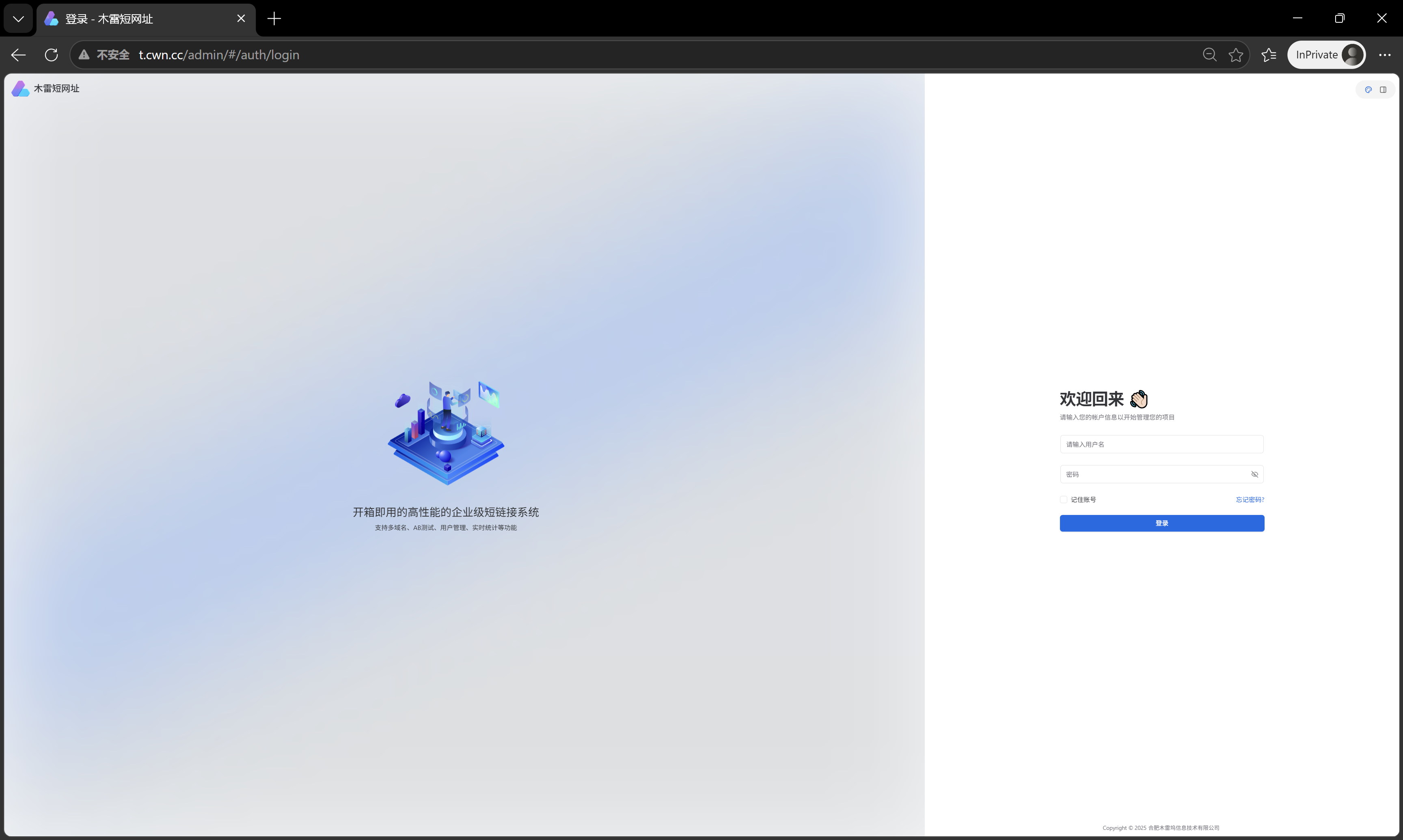
此外,请确认已添加安装时指定的域名,服务才能正式生效。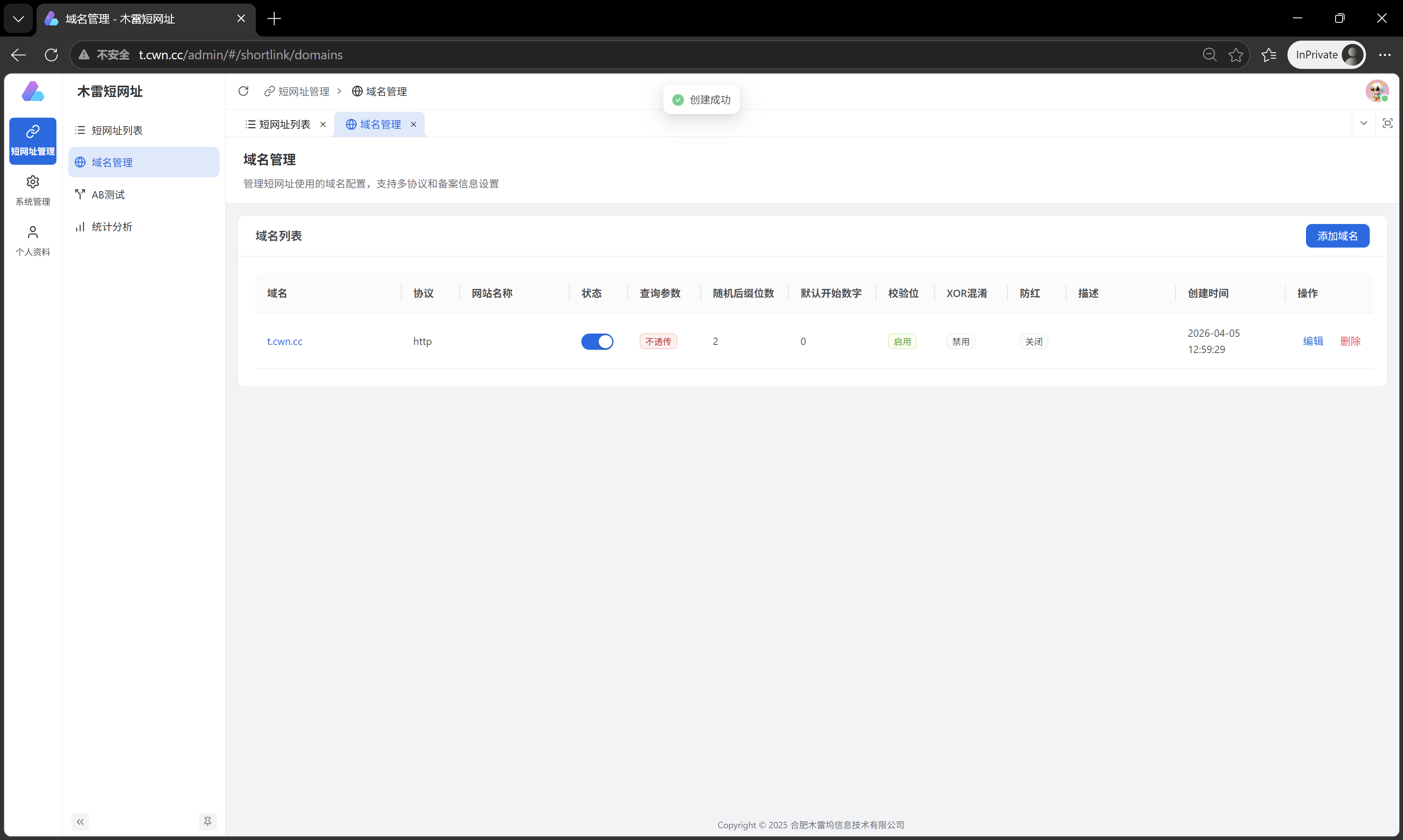
五、常见问题
访问短网址显示404
注意宝塔的反向代理 发送域名(host) 必须设定成 $http_host ,如下图
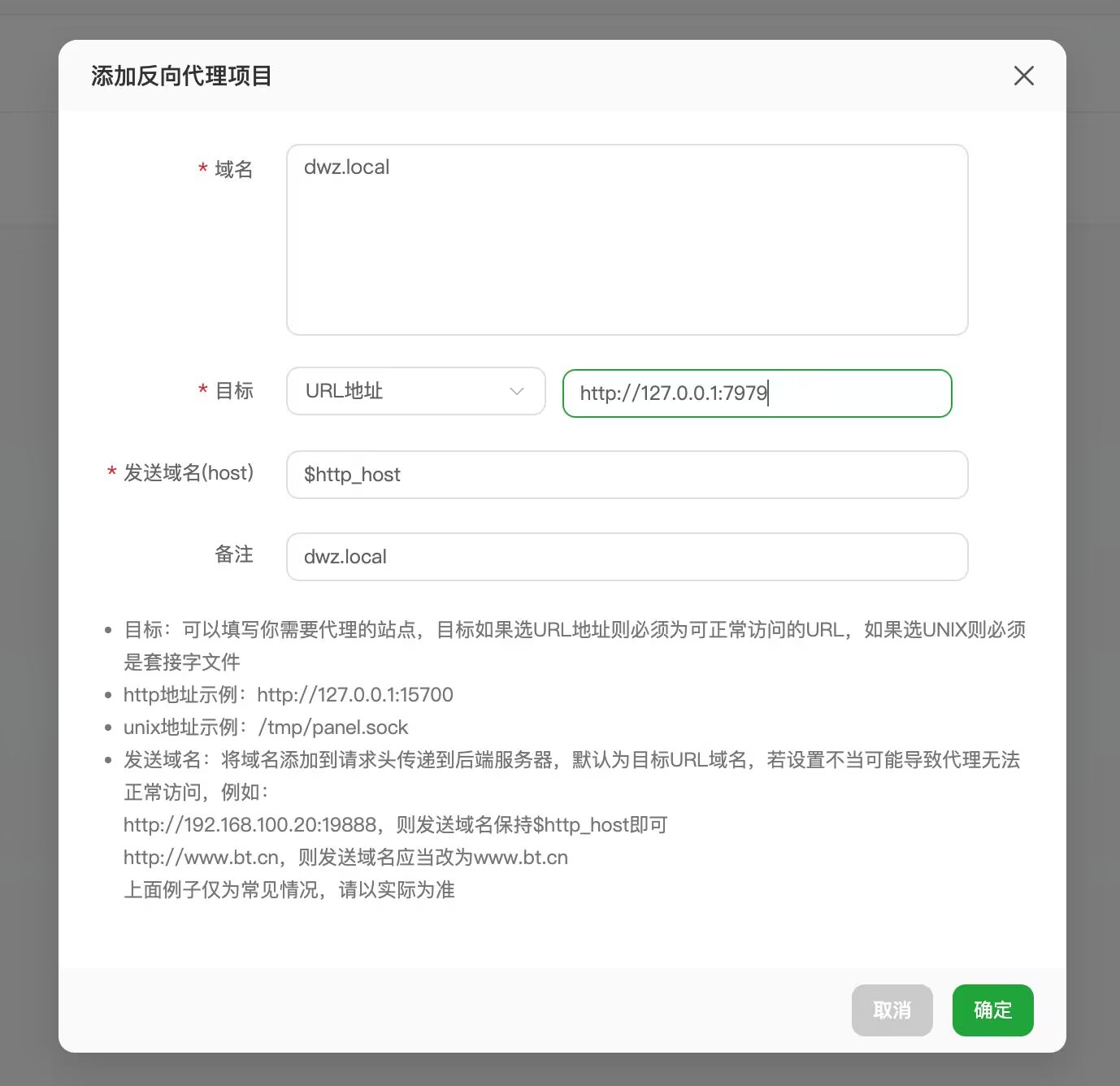
至此,通过宝塔面板一键部署木雷短网址就完成了。如需更灵活的部署方式,可参考「快速开始」章节下的 单机部署、Docker 部署 或 源码构建。